
使用指南
选择设备,开始第一次连接。
第一次连接
订阅链接是服务商提供的线路配置地址。请先准备好可用链接;Orlune 不提供线路服务。
- 1
准备订阅链接
从你的服务商复制订阅链接。如果需要选择格式,选 Clash Meta 或 mihomo。
- 2
添加订阅
打开「订阅」,点右上角「+」。名称可自定义,将链接粘贴到「订阅链接」,再点「检查订阅」。
- 3
检查并保存
在「确认导入」页查看名称和线路信息,点「保存并使用」。
- 4
开启连接
回到「连接」,打开右侧开关。首次连接时,按提示点「继续」,再允许系统添加 VPN 配置。
- 5
确认可以使用
显示「已连接」后,打开你要使用的网站或 App 检查是否可用。需要换线路或无法访问时,查看下方对应的方法。
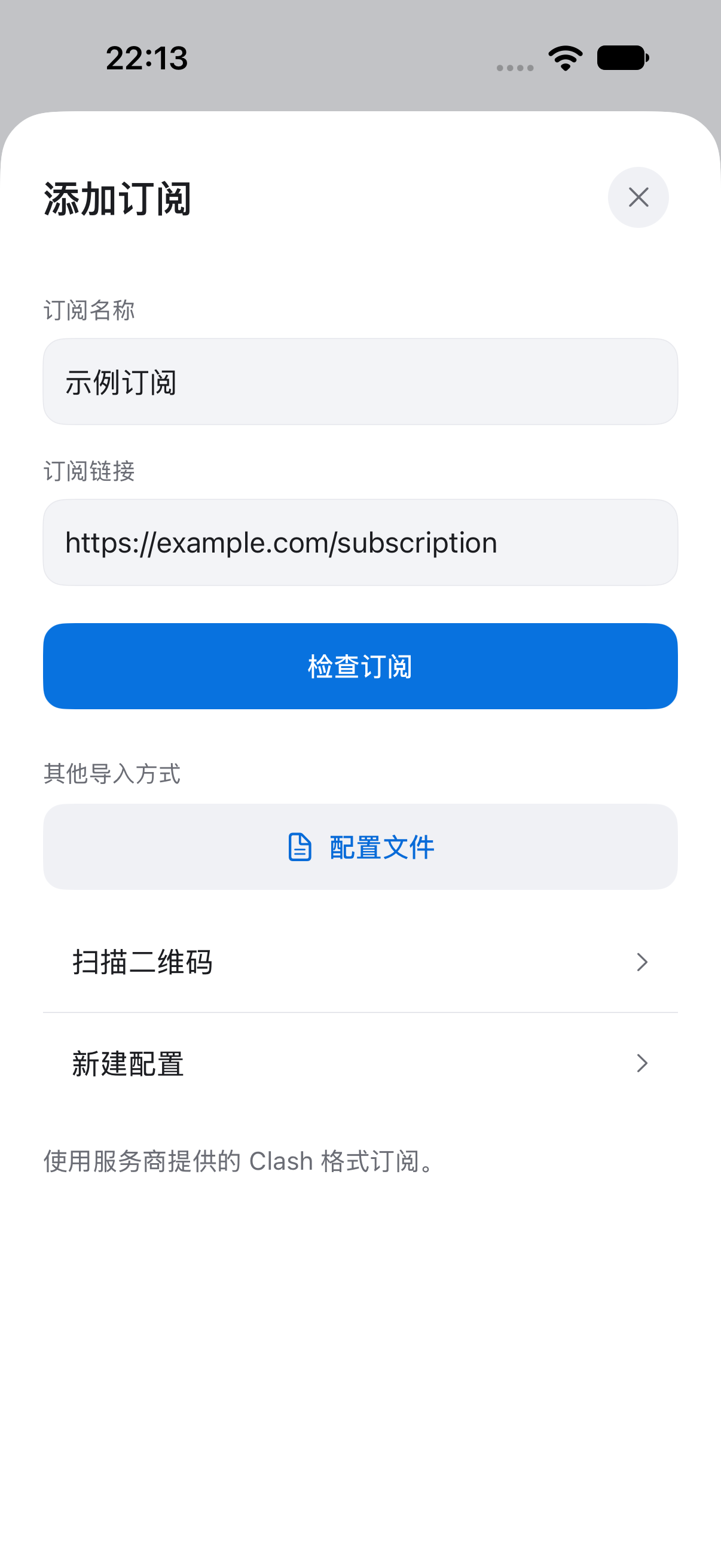
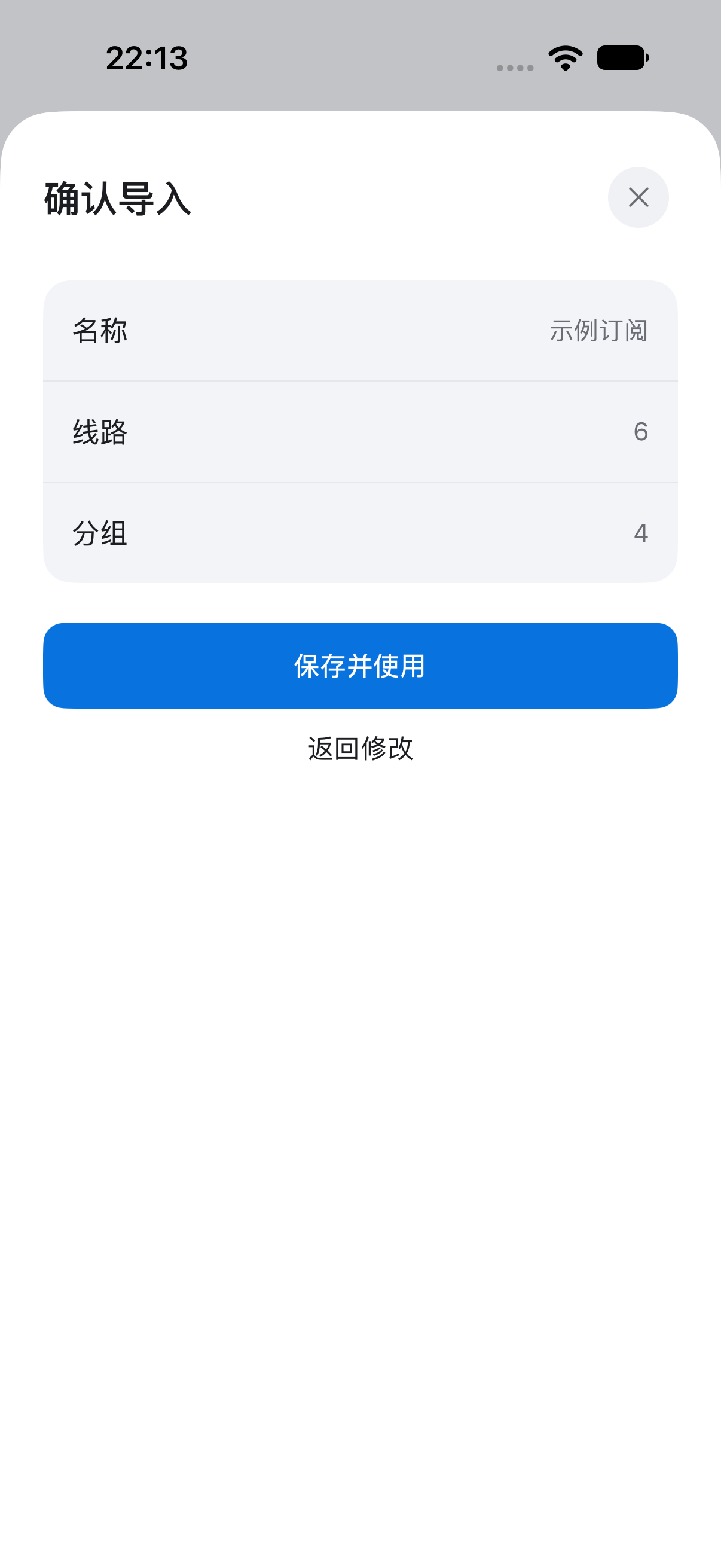
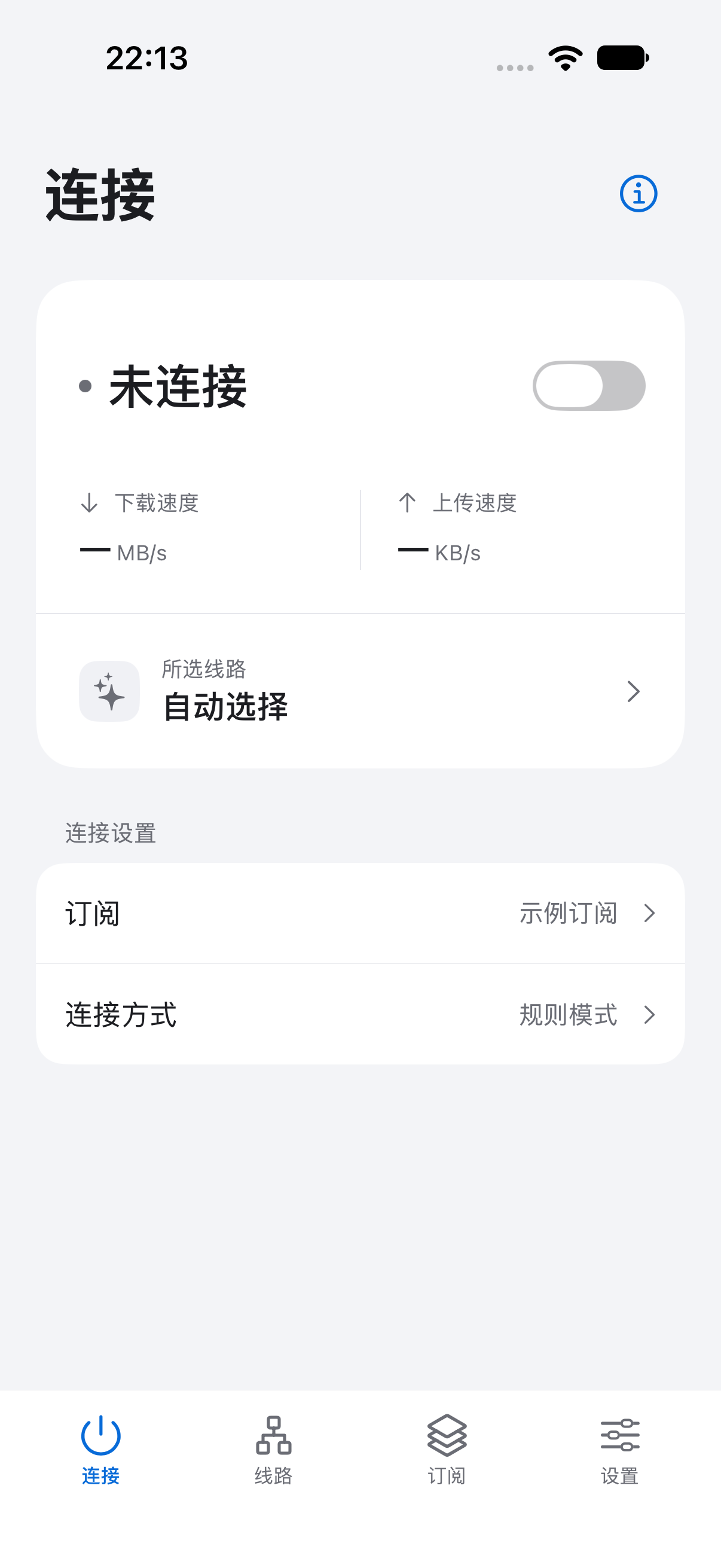
图片使用示例订阅。
日常使用
换一条线路
保持连接,打开「线路」,选择要调整的分组,再点一条线路。带勾的是当前选择;自动分组会自行选择线路。
更新订阅
先在「连接」关闭开关。进入「订阅」,点开要更新的订阅,再点「更新订阅」。完成后回到「连接」重新开启。
断开连接
在「连接」关闭开关,等待状态变为「未连接」。
遇到问题
没有订阅链接怎么办?
需要先向你选择的线路服务商获取可用链接。Orlune 用来导入和使用这些线路,不提供订阅或节点。
订阅导入失败怎么办?
确认复制的是完整订阅链接,而不是登录页地址,并检查手机能否正常联网。链接失效、套餐到期或格式不受支持时,请联系服务商处理。
线路列表是空的怎么办?
部分订阅连接后才会下载线路。先回到「连接」开启开关,再查看「线路」。如果仍为空,先断开连接,再更新订阅。
刚才没有允许 VPN 配置怎么办?
回到「连接」,重新打开开关,并在系统提示中允许添加 VPN 配置。如果设备由公司或学校管理,可能需要管理员允许。
显示已连接,却无法访问怎么办?
先断开 VPN,检查 Wi-Fi 或蜂窝网络能否正常联网。网络正常时重新连接,并尝试另一条线路;所有线路都不可用时,向服务商确认套餐和线路状态。
为什么有多个分组?
分组可以为不同用途选择线路,名称由订阅设置。不确定某个分组的用途时,保留原来的选择。
还需要帮助?
联系支持